Istruzioni utilizzo parkingquarto.it
Tutte le richieste di abbonamento possono essere effettuate sul sito parkingquarto.it
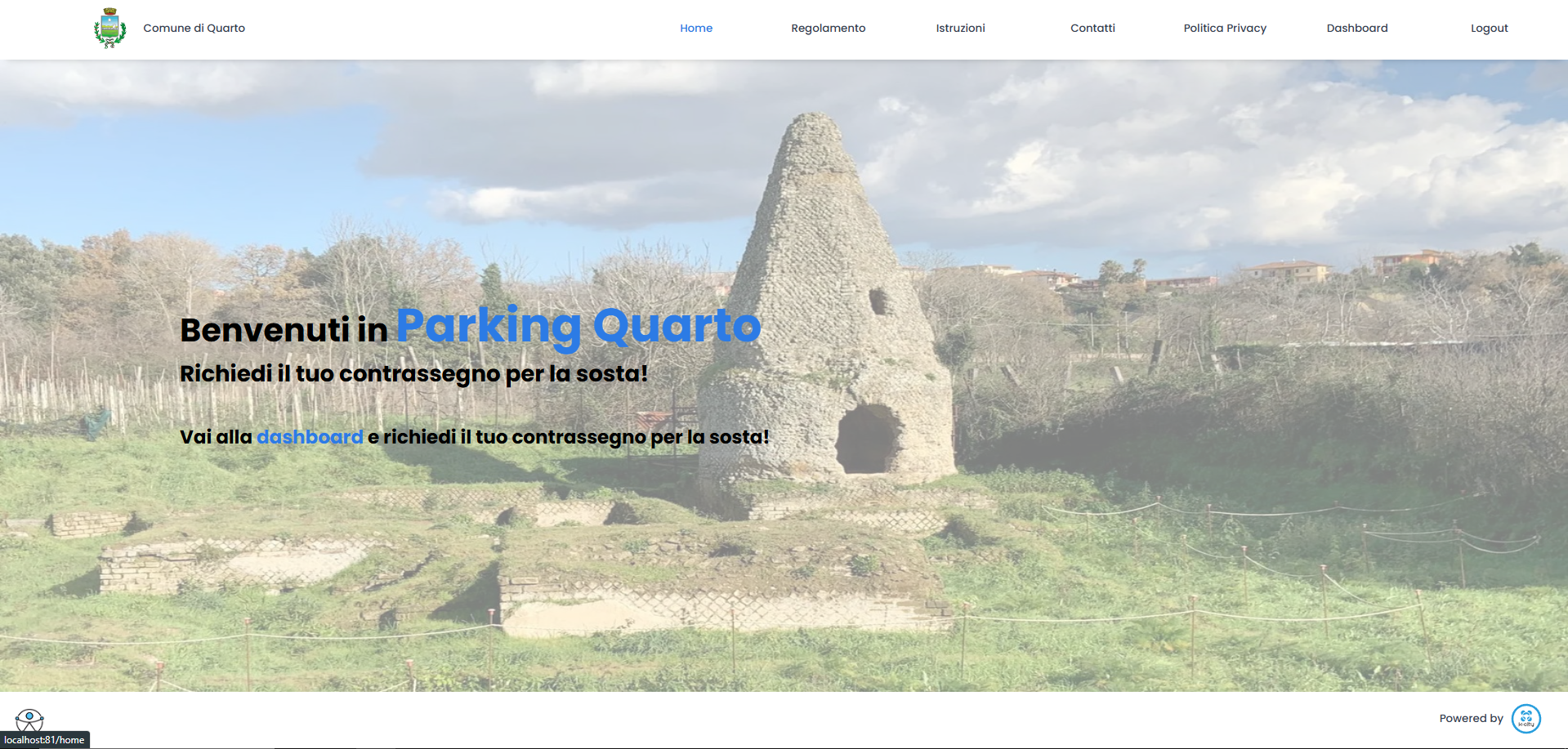
Home
Dalla home page del sito è possibile effettuare la registrazione cliccando sul tasto "login" situato in alto a destra.
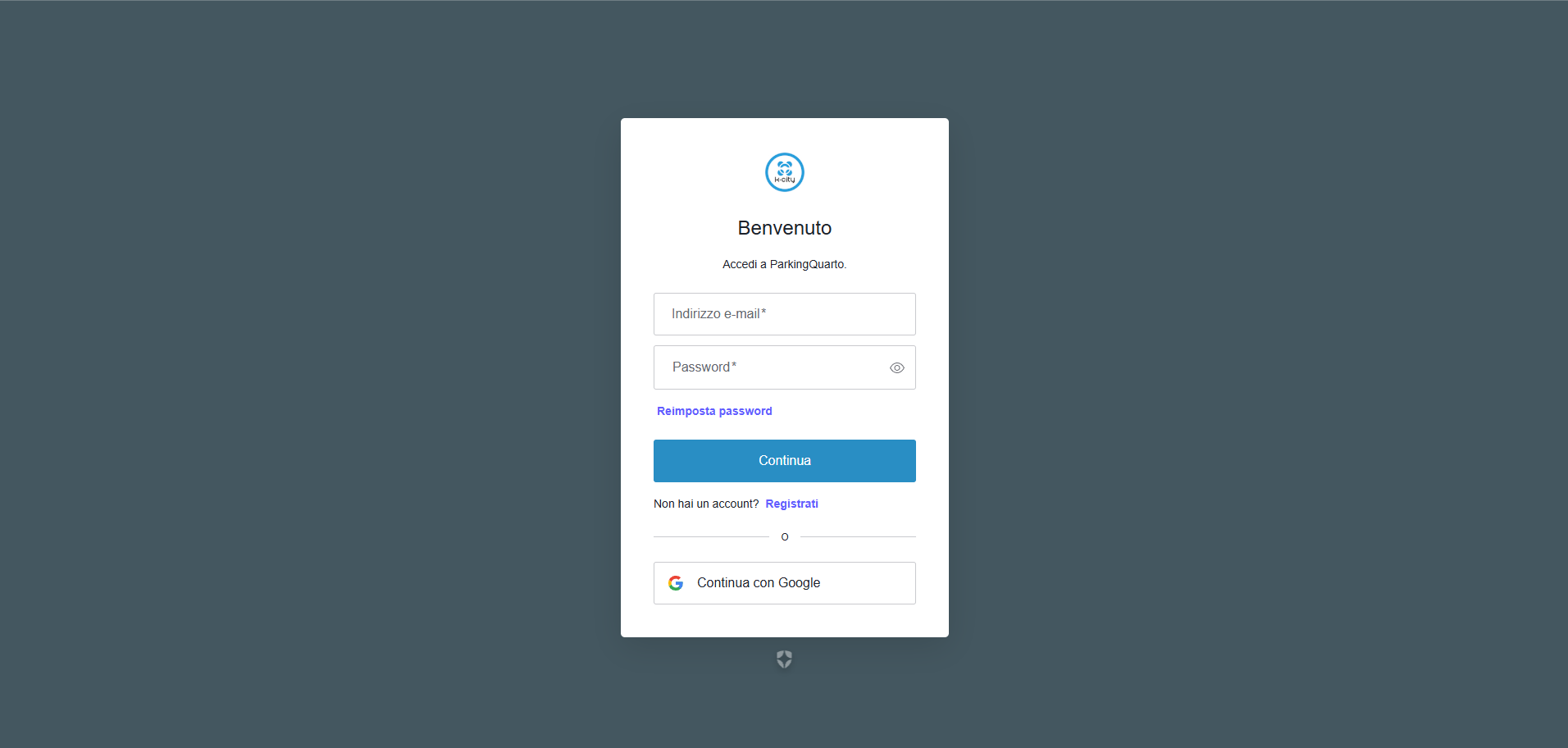
Login
Dalla pagina di Login, se non si è registrati, cliccare su "Registrati". È possibile anche accedere tramite Google.
In caso di smarrimento della password, clicca su "Password dimenticata?" per reimpostarla.
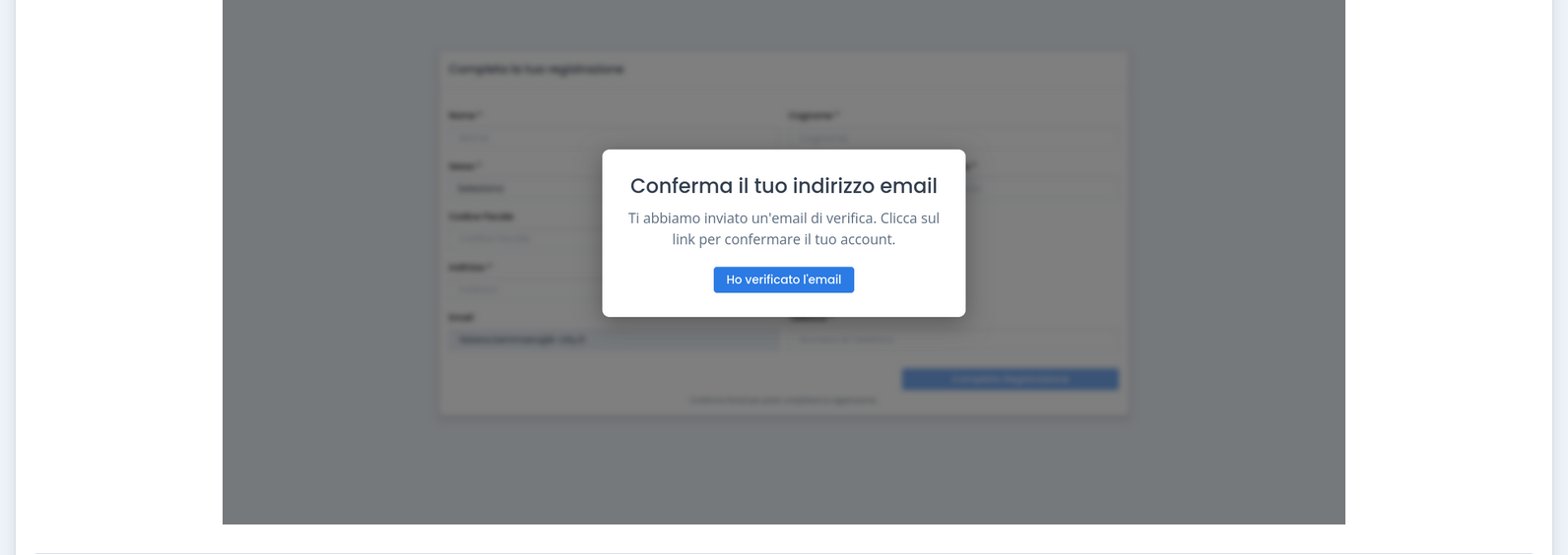
Dopo la registrazione apparirà la schermata "Conferma il tuo indirizzo email": controlla la posta in arrivo (o lo SPAM) e clicca su "Verifica il tuo account".
Poi clicca "Ho verificato l'email" per accedere alla dashboard.
Completamento registrazione
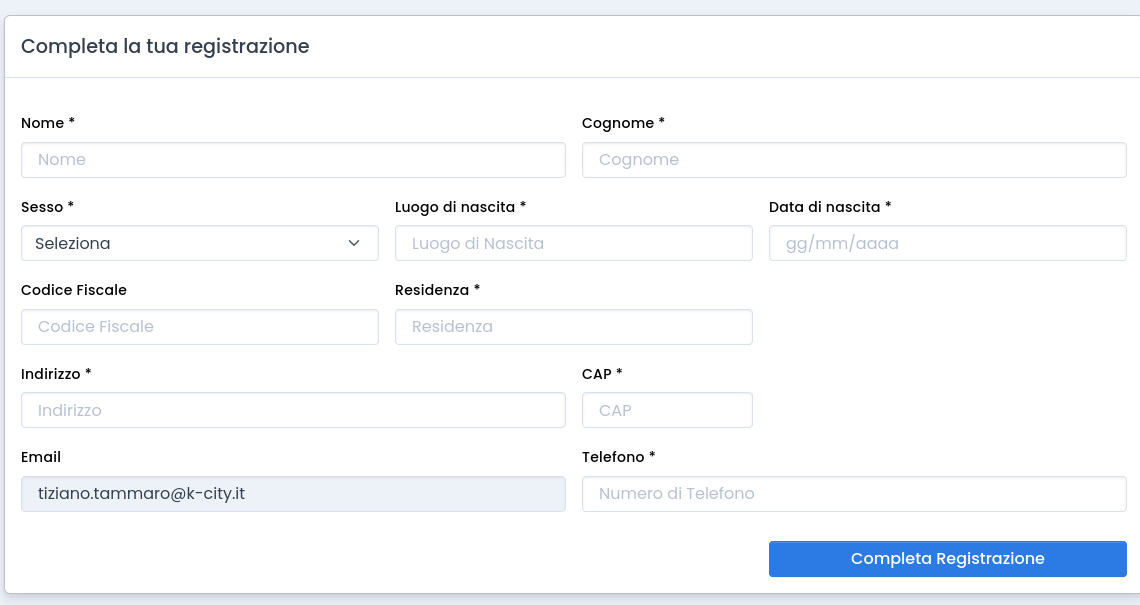
Dopo aver verificato l'indirizzo email, completare la registrazione scegliendo il tipo di account: Privato oppure Azienda.
Account privato
Selezionare Privato e inserire: nome, cognome, sesso, luogo e data di nascita, codice fiscale, comune di residenza, indirizzo, CAP e numero di telefono.
L'indirizzo email associato all'account viene inserito automaticamente.
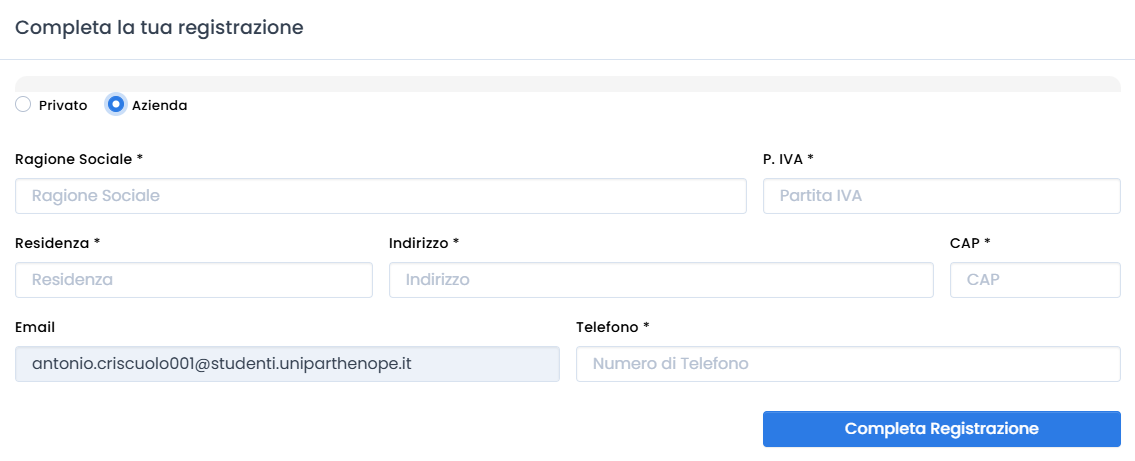
Account azienda
Selezionare Azienda e inserire: ragione sociale, partita IVA, comune della sede, indirizzo, CAP e numero di telefono.
L'indirizzo email e il codice fiscale o la partita IVA devono essere univoci e non possono essere associati a più account.
Dopo aver verificato i dati inseriti, cliccare su "Completa Registrazione" per accedere alla dashboard.
Non chiudere la pagina prima del completamento della registrazione. In caso di chiusura accidentale, ricaricare la pagina per riprendere la procedura.
Dashboard
La Dashboard è accessibile solo dopo verifica email, registrazione e login.
In alto a destra sono presenti i collegamenti rapidi a Certificazione, Targhe e Abbonamenti.
La dashboard mostra in ordine: "Richiesta di Certificazione e Targa" e "Richiesta Abbonamento" (accessibile solo dopo accettazione della certificazione).
Nella sezione "Targhe" è possibile associare nuove targhe anche in un secondo momento.
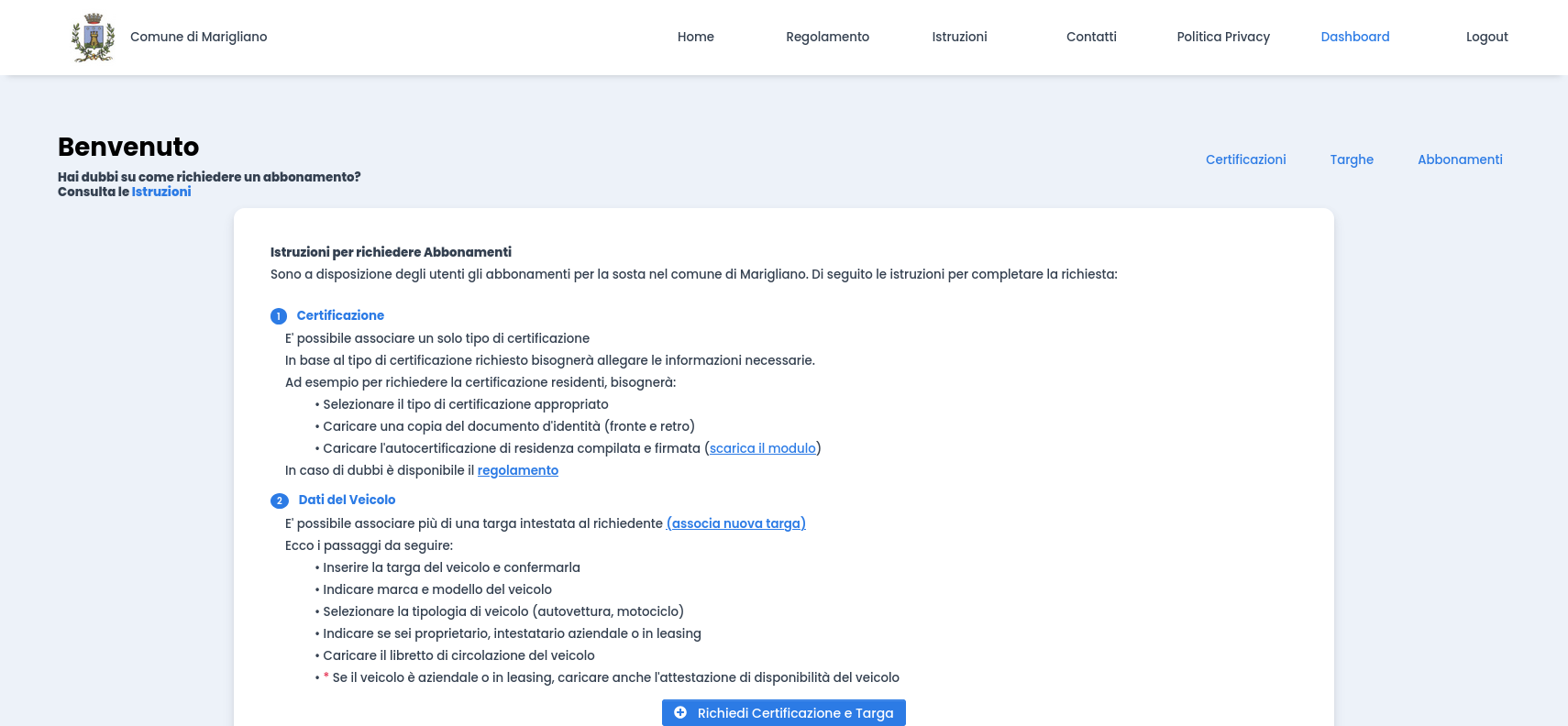

Richiesta Certificazione e Targa Solo residenti
Cliccare "Associa nuova targa" per aprire il modulo.
Sezione 1 — Certificazione: selezionare il tipo di autocertificazione, allegare documento d'identità e compilare il modulo. Per chiarimenti: Regolamento.
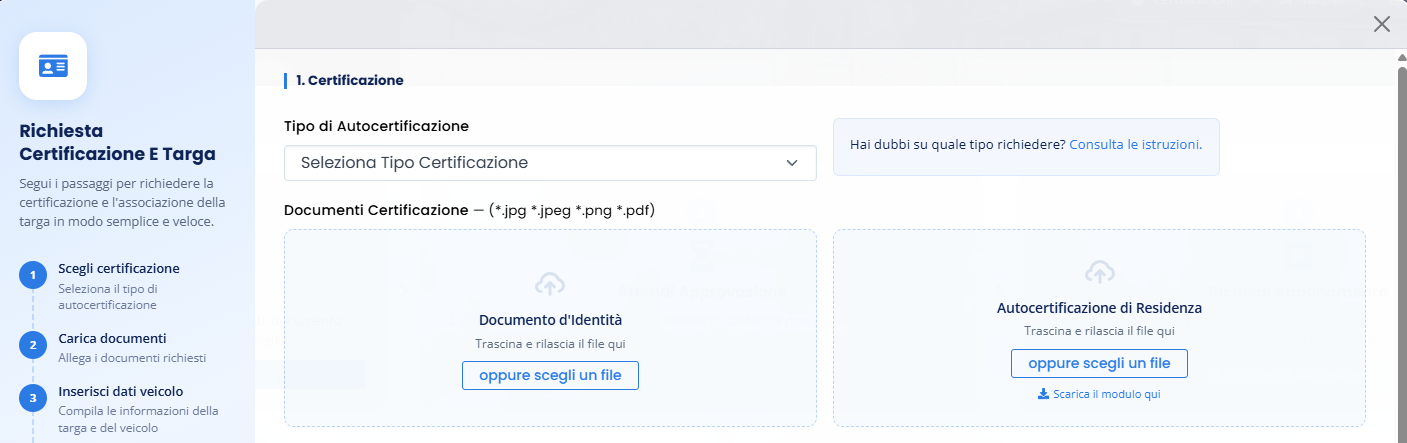
Sezione 2 — Targa: cliccare "Aggiungi Targa" e inserire targa, marca/modello, tipologia veicolo e proprietario, libretto e attestazione di disponibilità (se necessaria). Cliccare "Invia Richiesta".
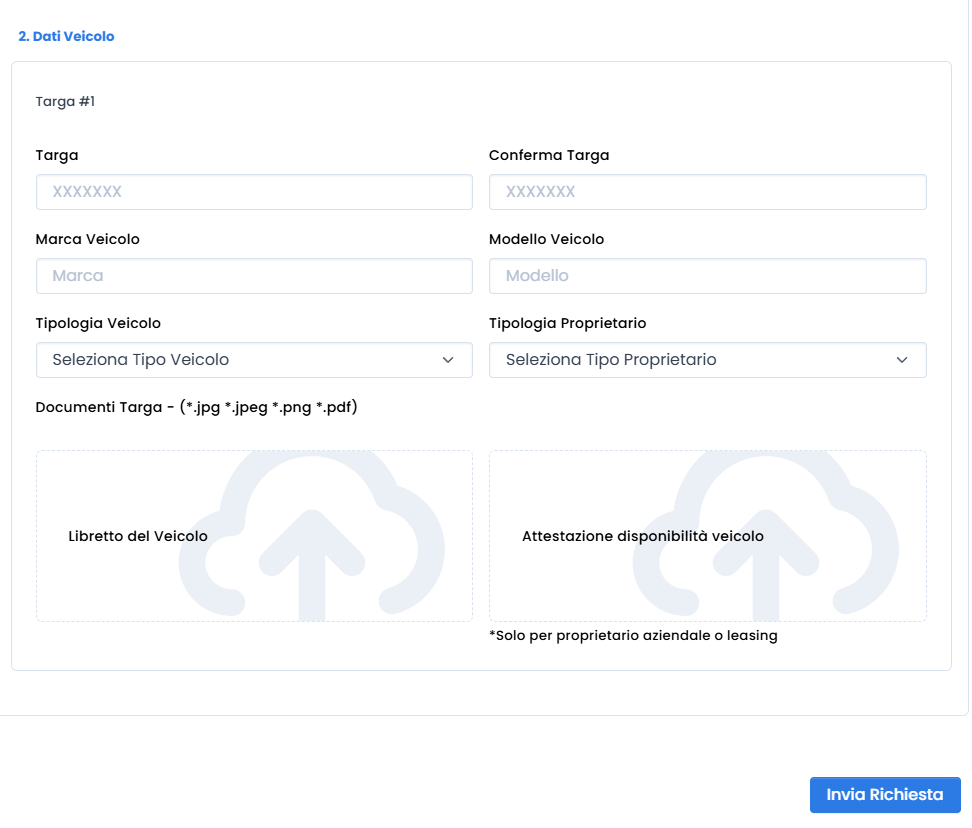
Associazione Targa Non residenti
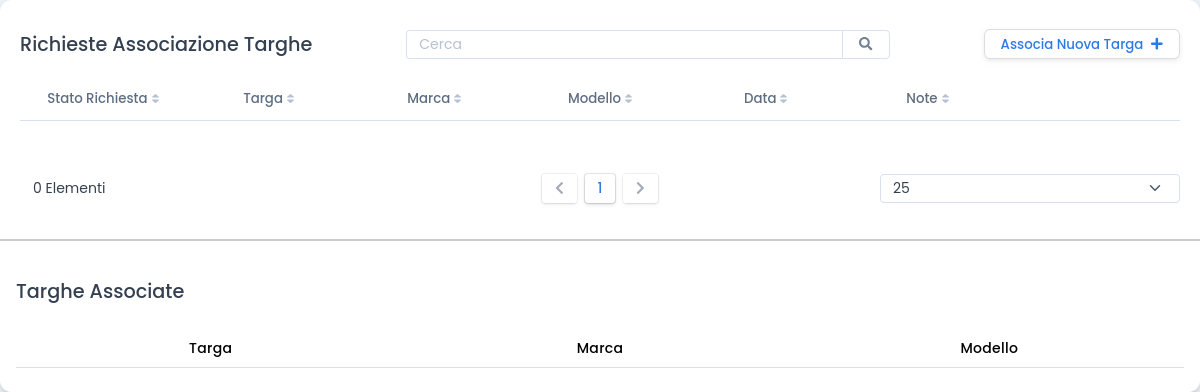
Gli utenti residenti possono associare ulteriori targhe anche dalla sezione "Richieste Associazione Targhe" con il pulsante "Associa Nuova Targa+". Mentre gli utenti non residenti non devono effettuare richiesta di certificazione e possono procedere direttamente con l'associazione della targa dalla dashboard.
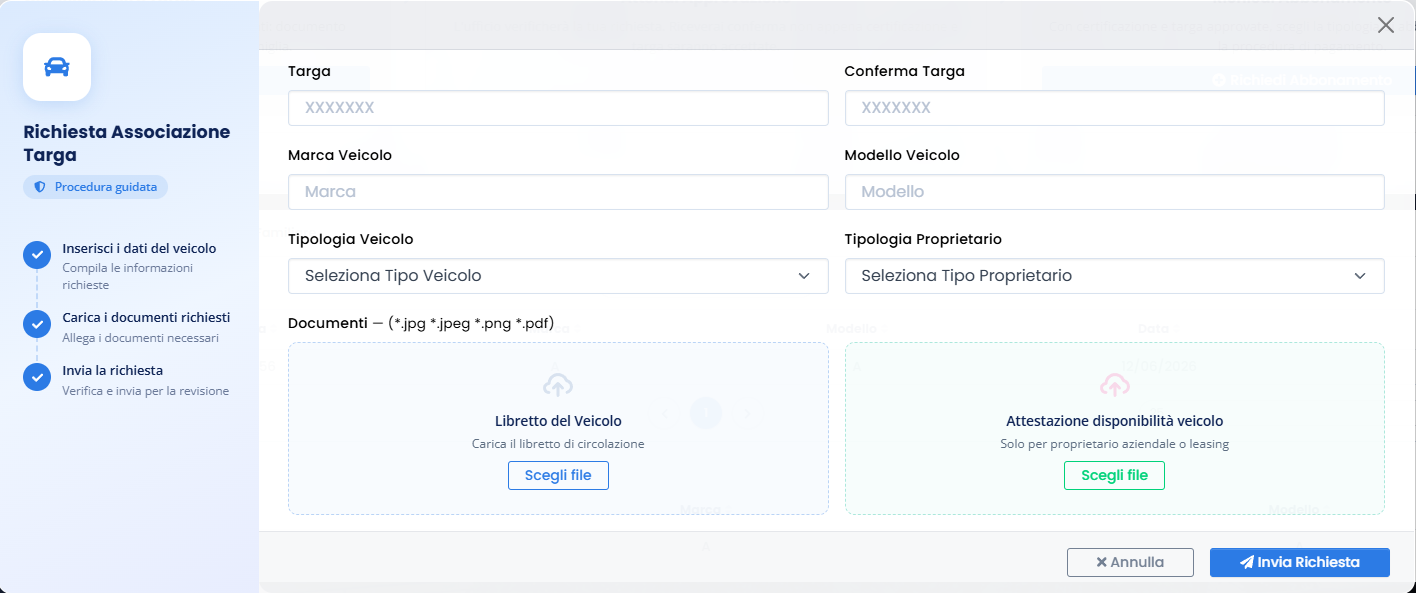
Nel form inserire: targa (e conferma), marca/modello, tipologia veicolo, tipologia proprietario, libretto, attestato di disponibilità (solo per aziendale o leasing).
Cliccare "Invia Richiesta" per completare.
Sezione "Richieste Certificazioni"
La dashboard mostra le richieste di certificazione effettuate e il loro stato. Lo stato iniziale è arancione; diventa verde "Richiesta Accettata" dopo l'approvazione.

Sezione "Richieste Associazione Targhe"
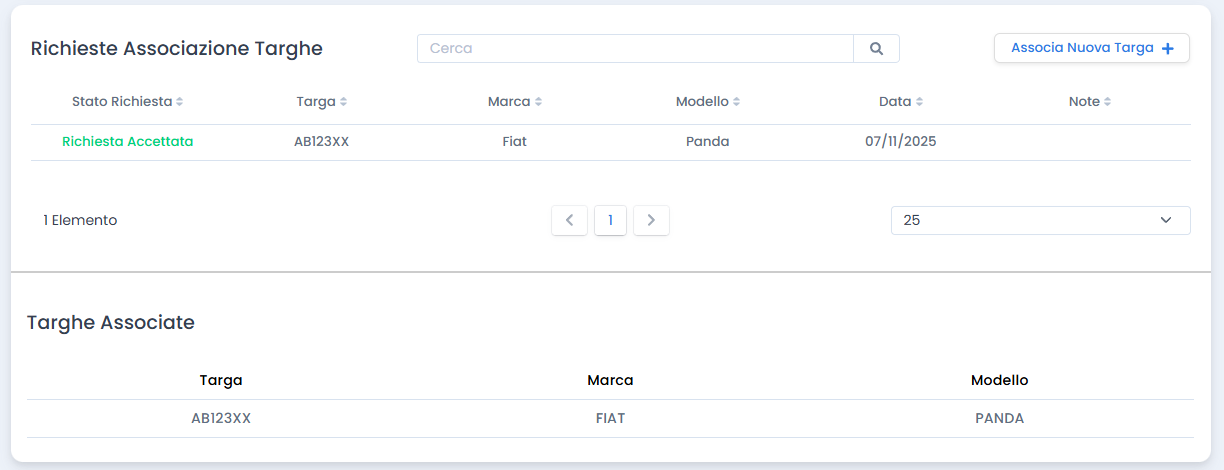
In questa sezione è possibile: inviare nuove richieste targa, visualizzare lo stato delle richieste, e verificare che sia associata una sola targa per abbonamento.
Richiesta Abbonamento
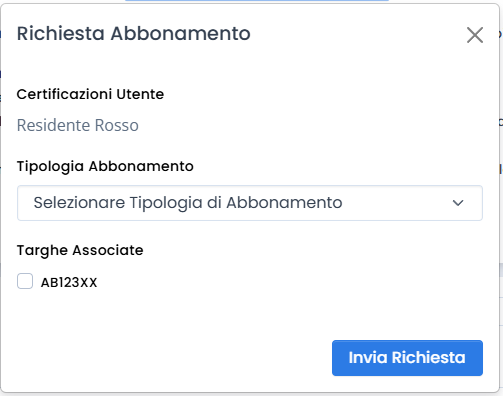
Dopo l'accettazione della certificazione e della targa, compilare il form con: tipologia di certificazione, targa da associare, tipologia abbonamento. Cliccare "Invia Richiesta".
Accettazione e pagamento
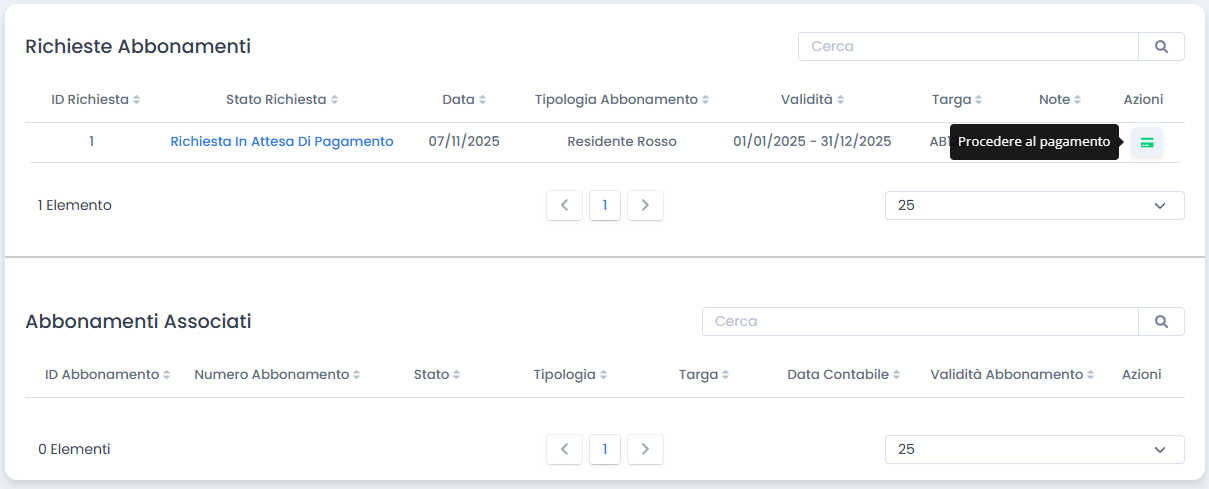
Dalla sezione "Richieste Abbonamento", cliccare il tasto nella colonna "Azioni" per accedere alla pagina di pagamento e completare la procedura. L'abbonamento viene attivato al completamento.
Sezione "Abbonamenti Associati"
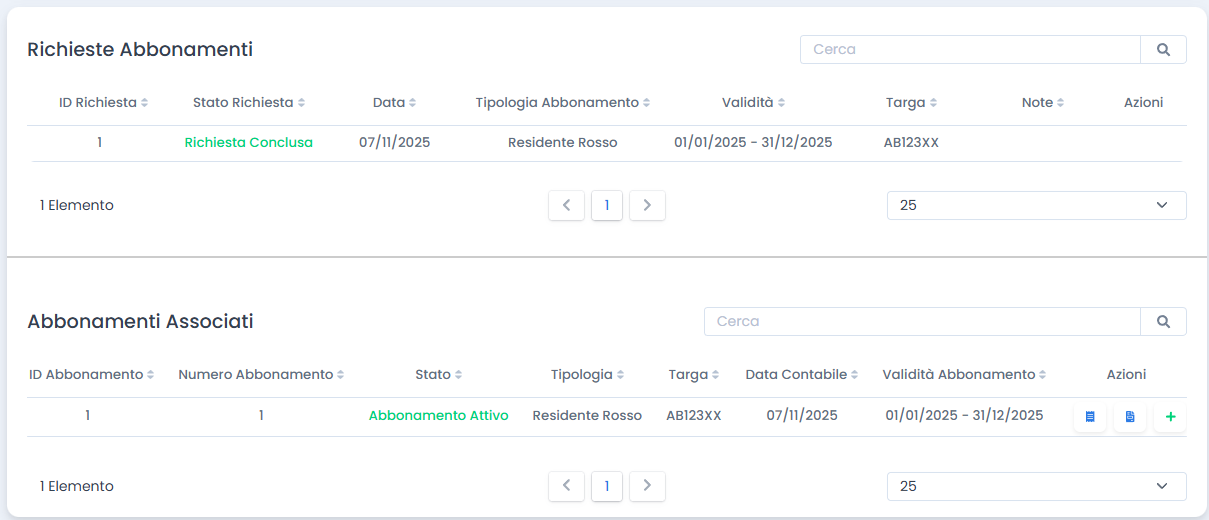
Mostra tutti gli abbonamenti sottoscritti. Tramite la colonna "Azioni" è possibile:
- Richiedere la ricevuta del pagamento
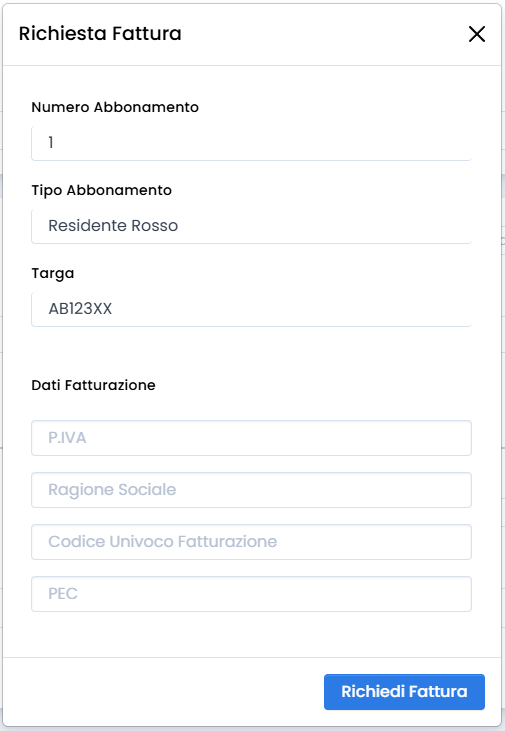
- Richiedere la fattura (entro 10 giorni dalla sottoscrizione)
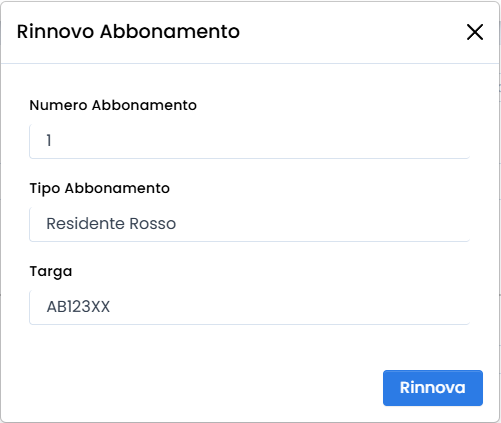
- Richiedere il rinnovo dell'abbonamento
Richiesta fattura
Rinnovo abbonamento
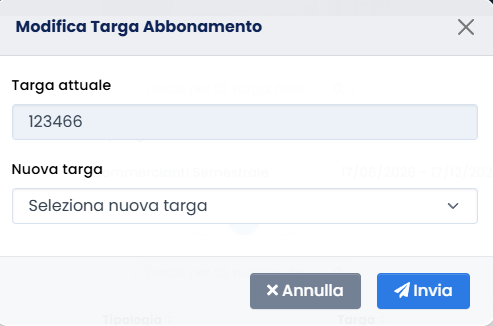
Modifica targa
Dalla sezione "Abbonamenti Associati", cliccare nella colonna "Azioni" il tasto contrassegnato da una matita "Modifca targa", per accedere al form di modifica targa e completare la procedura scegliendo una diversa targa attiva.
La modifica della targa è consentita solo una volta al mese.